

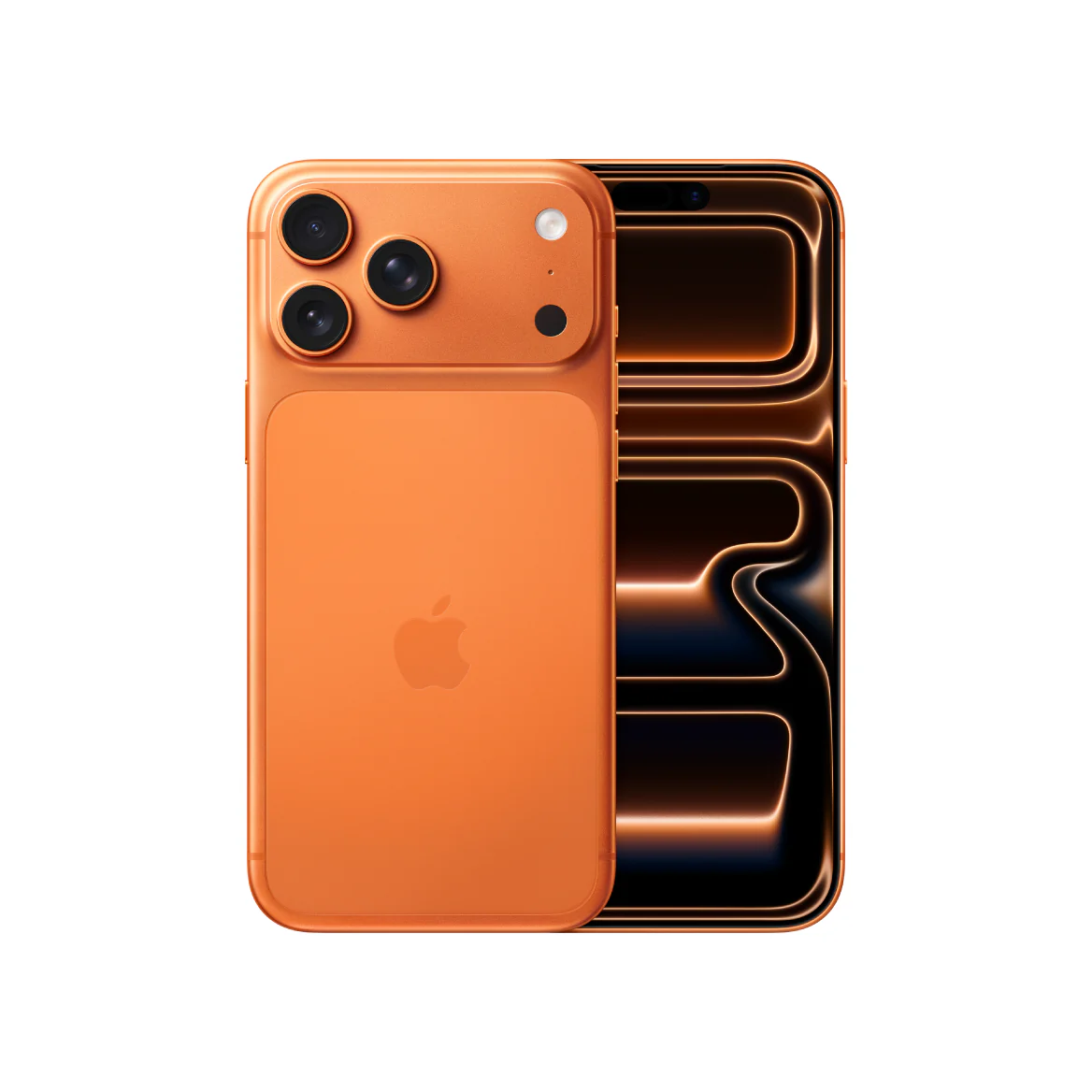
Kehilangan iPhone bisa menjadi mimpi buruk yang menakutkan bagi siapa saja. Bukan hanya kerugian finansial, tetapi juga potensi hilangnya data pribadi yang sangat berharga. Untungnya, Apple telah menyediakan berbagai fitur canggih yang memungkinkan Anda untuk melacak, mengamankan, dan bahkan menghapus data dari iPhone yang hilang atau tercecer. Namun, semua fitur ini hanya akan berfungsi optimal jika Anda telah melakukan pengaturan keamanan iPhone agar ketika tercecer atau hilang mudah dilacak sejak awal.
Table of Contents
Artikel ini akan memandu Anda langkah demi langkah untuk mengoptimalkan pengaturan keamanan pada iPhone Anda. Mulai dari mengaktifkan fitur pelacakan dasar hingga tips lanjutan untuk melindungi data Anda, bahkan saat perangkat Anda mati atau offline. Dengan persiapan yang tepat, Anda dapat meningkatkan peluang untuk menemukan kembali iPhone Anda dan menjaga informasi pribadi tetap aman.
Mengaktifkan Fitur Lacak iPhone Anda Sejak Awal
Langkah pertama dan terpenting dalam pengaturan keamanan iPhone agar ketika tercecer atau hilang mudah dilacak adalah memastikan fitur pelacakan utama telah aktif. Tanpa ini, upaya pelacakan Anda akan sia-sia. Fitur “Lacak iPhone” atau “Find My iPhone” adalah jantung dari sistem keamanan ini, memungkinkan Anda melihat lokasi perangkat di peta, memutar suara, mengunci, atau bahkan menghapus data dari jarak jauh. Mengaktifkan fitur ini sejak awal adalah investasi terbaik untuk ketenangan pikiran Anda.
Mengaktifkan Lacak iPhone (Find My iPhone)
Fitur Lacak iPhone adalah fondasi dari semua upaya pelacakan. Pastikan Anda mengaktifkannya segera setelah membeli iPhone baru atau setelah melakukan reset pabrik. Berikut langkah-langkahnya:
- Buka aplikasi Pengaturan di iPhone Anda.
- Ketuk nama Anda di bagian atas (Apple ID, iCloud, Media & Pembelian).
- Pilih Lacak.
- Ketuk Lacak iPhone Saya.
- Pastikan tombol di samping Lacak iPhone Saya berada dalam posisi aktif (hijau).
Mengaktifkan fitur ini akan secara otomatis mengaktifkan fitur-fitur terkait lainnya yang sangat membantu dalam situasi darurat.
Memastikan Layanan Lokasi Selalu Aktif
Agar Lacak iPhone dapat berfungsi, perangkat Anda harus dapat menentukan lokasinya. Ini berarti Layanan Lokasi harus selalu aktif. Meskipun Anda mungkin khawatir tentang privasi, Apple memiliki kontrol ketat atas bagaimana data lokasi digunakan, dan untuk tujuan pelacakan perangkat yang hilang, ini sangat penting.
- Buka Pengaturan.
- Gulir ke bawah dan ketuk Privasi & Keamanan.
- Ketuk Layanan Lokasi.
- Pastikan tombol Layanan Lokasi berada dalam posisi aktif (hijau).
- Gulir ke bawah ke Layanan Sistem dan pastikan Lacak iPhone juga aktif.
Dengan Layanan Lokasi aktif, iPhone Anda dapat mengirimkan informasi lokasinya ke server Apple, yang kemudian dapat Anda akses melalui aplikasi Lacak di perangkat lain atau melalui iCloud.com.
Menghubungkan iPhone ke Akun iCloud yang Aman
Lacak iPhone sangat bergantung pada akun iCloud Anda. iPhone Anda harus terhubung ke Apple ID dan iCloud yang sama agar dapat dilacak. Pastikan akun iCloud Anda aman dan Anda mengingat kata sandi Anda. Ini adalah gerbang utama untuk mengakses semua fitur keamanan dan pelacakan. Jika Anda tidak dapat masuk ke iCloud, Anda tidak akan dapat melacak iPhone Anda.
- Pastikan Anda masuk ke iCloud di iPhone Anda (Pengaturan > [Nama Anda]).
- Gunakan kata sandi yang kuat dan unik untuk Apple ID Anda.
- Jangan pernah membagikan informasi login Apple ID Anda kepada siapa pun.
Keamanan akun iCloud Anda sama pentingnya dengan keamanan fisik iPhone Anda. Jika akun Anda disusupi, penyerang dapat menonaktifkan fitur pelacakan atau bahkan mengunci Anda dari perangkat Anda sendiri.
Pengaturan Keamanan Dasar untuk Melindungi Data iPhone Anda
Selain fitur pelacakan, ada beberapa pengaturan keamanan iPhone agar ketika tercecer atau hilang mudah dilacak yang juga krusial untuk melindungi data pribadi Anda dari akses yang tidak sah. Bahkan jika iPhone Anda tidak dapat ditemukan, data Anda harus tetap aman. Pengaturan ini berfungsi sebagai garis pertahanan pertama terhadap penyusup.
Mengatur Kode Sandi Kuat dan Face ID/Touch ID
Kode sandi adalah kunci utama untuk membuka iPhone Anda. Jangan pernah meremehkan pentingnya kode sandi yang kuat. Kode sandi 4 digit sangat mudah ditebak. Gunakan kode sandi alfanumerik yang panjang atau setidaknya kode sandi 6 digit. Kombinasikan ini dengan Face ID atau Touch ID untuk kemudahan akses Anda sendiri, sambil tetap menjaga keamanan.
- Buka Pengaturan.
- Gulir ke bawah dan ketuk Face ID & Kode Sandi atau Touch ID & Kode Sandi.
- Ketuk Nyalakan Kode Sandi atau Ubah Kode Sandi.
- Pilih opsi Pilihan Kode Sandi untuk membuat kode sandi alfanumerik atau numerik kustom yang lebih panjang.
- Pastikan Face ID atau Touch ID Anda telah diatur dan berfungsi dengan baik.
Dengan kode sandi yang kuat, bahkan jika seseorang menemukan iPhone Anda, mereka akan kesulitan untuk mengakses isinya.
Mengaktifkan Autentikasi Dua Faktor untuk Apple ID
Autentikasi Dua Faktor (2FA) adalah lapisan keamanan tambahan untuk Apple ID Anda. Ini berarti bahkan jika seseorang mengetahui kata sandi Apple ID Anda, mereka tidak dapat masuk ke akun Anda tanpa kode verifikasi yang dikirimkan ke salah satu perangkat tepercaya Anda. Ini sangat penting untuk mencegah akses tidak sah ke iCloud dan fitur Lacak iPhone Anda.
- Buka Pengaturan.
- Ketuk nama Anda di bagian atas.
- Ketuk Kata Sandi & Keamanan.
- Pastikan Autentikasi Dua Faktor dalam posisi aktif. Jika belum, ikuti petunjuk untuk mengaktifkannya.
2FA adalah salah satu cara paling efektif untuk melindungi akun online Anda, termasuk Apple ID yang menjadi pusat ekosistem Apple Anda.
Memastikan Pembaruan Perangkat Lunak Terbaru
Apple secara rutin merilis pembaruan iOS yang tidak hanya menambahkan fitur baru tetapi juga menambal celah keamanan. Menjaga iPhone Anda selalu diperbarui ke versi iOS terbaru adalah langkah penting untuk melindungi perangkat Anda dari kerentanan yang diketahui. Pembaruan ini seringkali mencakup perbaikan penting yang dapat mencegah eksploitasi oleh pihak tidak bertanggung jawab.
- Buka Pengaturan.
- Gulir ke bawah dan ketuk Umum.
- Ketuk Pembaruan Perangkat Lunak.
- Jika ada pembaruan yang tersedia, unduh dan instal.
Jangan menunda pembaruan perangkat lunak. Ini adalah cara termudah untuk memastikan iPhone Anda memiliki perlindungan keamanan terbaru yang ditawarkan Apple.
Memaksimalkan Pelacakan iPhone Bahkan Saat Offline atau Mati
Salah satu kekhawatiran terbesar saat iPhone hilang adalah jika perangkat tersebut mati atau tidak memiliki koneksi internet. Namun, Apple telah mengembangkan fitur inovatif yang memungkinkan pengaturan keamanan iPhone agar ketika tercecer atau hilang mudah dilacak bahkan dalam kondisi tersebut. Ini memberikan harapan baru bagi pemilik iPhone yang kehilangan perangkatnya.
Mengaktifkan Jaringan Lacak (Find My Network)
Jaringan Lacak adalah fitur revolusioner yang memungkinkan iPhone Anda ditemukan bahkan saat offline. Ini bekerja dengan memanfaatkan miliaran perangkat Apple lainnya di seluruh dunia. Jika iPhone Anda yang hilang berada di dekat perangkat Apple lain (seperti iPhone, iPad, atau Mac), perangkat tersebut akan secara anonim dan aman mengirimkan lokasi iPhone Anda ke iCloud, yang kemudian dapat Anda lihat di aplikasi Lacak.
- Buka Pengaturan.
- Ketuk nama Anda di bagian atas.
- Pilih Lacak.
- Ketuk Lacak iPhone Saya.
- Pastikan tombol di samping Jaringan Lacak berada dalam posisi aktif (hijau).
Fitur ini sangat berguna di area padat penduduk dan telah terbukti efektif dalam membantu menemukan perangkat yang tidak memiliki koneksi seluler atau Wi-Fi.
Mengirim Lokasi Terakhir Saat Baterai Lemah
Bayangkan iPhone Anda hilang dan baterainya hampir habis. Tanpa fitur ini, Anda mungkin tidak akan pernah tahu lokasi terakhirnya. Fitur “Kirim Lokasi Terakhir” secara otomatis mengirimkan lokasi iPhone Anda ke Apple saat baterai perangkat hampir habis. Ini memberi Anda titik awal yang berharga untuk memulai pencarian Anda.
- Buka Pengaturan.
- Ketuk nama Anda di bagian atas.
- Pilih Lacak.
- Ketuk Lacak iPhone Saya.
- Pastikan tombol di samping Kirim Lokasi Terakhir berada dalam posisi aktif (hijau).

Meskipun iPhone Anda mungkin mati setelah mengirimkan lokasi terakhir, setidaknya Anda memiliki petunjuk di mana harus mulai mencari. Ini adalah salah satu pengaturan keamanan iPhone agar ketika tercecer atau hilang mudah dilacak yang paling sering diabaikan namun sangat penting.
Langkah Cepat Saat iPhone Anda Benar-benar Hilang atau Tercecer
Meskipun Anda telah melakukan semua pengaturan keamanan iPhone agar ketika tercecer atau hilang mudah dilacak, momen panik saat menyadari iPhone Anda hilang tetap tidak terhindarkan. Namun, dengan persiapan yang tepat, Anda dapat bertindak cepat dan efektif untuk meningkatkan peluang penemuan dan melindungi data Anda. Kunci utamanya adalah bertindak segera setelah Anda menyadari perangkat Anda tidak ada.
Menggunakan Aplikasi Lacak (Find My) dari Perangkat Lain
Segera setelah Anda menyadari iPhone Anda hilang, langkah pertama adalah menggunakan aplikasi Lacak (Find My) dari perangkat Apple lain yang Anda miliki (misalnya, iPad, Mac, atau iPhone teman/keluarga). Jika Anda tidak memiliki perangkat Apple lain, Anda bisa masuk ke iCloud.com/find melalui browser web apa pun.
- Buka aplikasi Lacak di perangkat Apple lain atau kunjungi iCloud.com/find.
- Masuk dengan Apple ID yang sama dengan yang Anda gunakan di iPhone yang hilang.
- Pilih iPhone Anda dari daftar perangkat.
- Anda akan melihat lokasi iPhone Anda di peta.
- Dari sini, Anda dapat:
- Putar Suara: Jika Anda yakin iPhone berada di dekat Anda (misalnya, jatuh di bawah sofa), ini akan memutar suara keras untuk membantu Anda menemukannya.
- Mode Hilang: Mengunci iPhone Anda dengan kode sandi, menampilkan pesan kustom dengan nomor telepon kontak di layar, dan melacak lokasinya.
- Hapus iPhone: Sebagai upaya terakhir, ini akan menghapus semua data di iPhone Anda untuk melindungi privasi Anda.
Bertindak cepat dengan aplikasi Lacak dapat membuat perbedaan besar dalam menemukan kembali perangkat Anda.
Mengaktifkan Mode Hilang (Lost Mode)
Mode Hilang adalah fitur yang sangat kuat yang dirancang untuk melindungi iPhone Anda dan membantu Anda menemukannya. Saat diaktifkan, Mode Hilang akan:
- Mengunci iPhone Anda dengan kode sandi yang sudah Anda atur (atau meminta Anda untuk membuatnya jika belum ada).
- Menampilkan pesan kustom di layar terkunci, seperti “iPhone ini hilang. Harap hubungi [nomor telepon Anda]”.
- Melacak lokasi iPhone Anda secara otomatis (jika fitur Lacak iPhone aktif).
- Menonaktifkan Apple Pay dan fitur lainnya untuk mencegah penggunaan tidak sah.
Untuk mengaktifkan Mode Hilang, pilih iPhone Anda di aplikasi Lacak atau iCloud.com/find, lalu pilih “Aktifkan Mode Hilang”. Masukkan nomor telepon yang dapat dihubungi dan pesan yang ingin Anda tampilkan.
Menampilkan Pesan Kontak di Layar Terkunci
Bagian dari Mode Hilang adalah kemampuan untuk menampilkan pesan kustom di layar terkunci iPhone Anda. Ini adalah cara yang sangat efektif untuk membantu orang baik yang menemukan iPhone Anda mengembalikannya kepada Anda. Pastikan pesan Anda jelas dan menyertakan nomor telepon alternatif (bukan nomor iPhone yang hilang) atau alamat email yang dapat dihubungi.
Pesan seperti “iPhone ini milik [Nama Anda]. Mohon hubungi [Nomor Telepon Alternatif] jika ditemukan. Terima kasih!” dapat sangat membantu. Banyak orang yang menemukan iPhone ingin mengembalikannya, dan pesan ini memberi mereka cara mudah untuk melakukannya tanpa harus mengakses data pribadi Anda.
Tips Tambahan Mencegah Kehilangan iPhone dan Mempermudah Pelacakan
Meskipun pengaturan keamanan iPhone agar ketika tercecer atau hilang mudah dilacak sangat penting, pencegahan selalu lebih baik daripada pengobatan. Ada beberapa kebiasaan dan tindakan sederhana yang dapat Anda lakukan untuk mengurangi risiko kehilangan iPhone Anda dan, jika itu terjadi, mempermudah proses pelacakan dan pemulihan.
Mencadangkan Data Secara Teratur ke iCloud
Bahkan dengan semua fitur pelacakan, ada kemungkinan iPhone Anda tidak akan pernah ditemukan. Dalam skenario terburuk ini, setidaknya Anda tidak akan kehilangan semua data berharga Anda. Mencadangkan iPhone Anda secara teratur ke iCloud atau komputer adalah langkah keamanan yang krusial. Ini memastikan foto, kontak, pesan, dan pengaturan Anda aman dan dapat dipulihkan ke iPhone baru.
- Buka Pengaturan.
- Ketuk nama Anda di bagian atas.
- Pilih iCloud.
- Ketuk Cadangan iCloud.
- Pastikan Cadangan iCloud aktif dan ketuk Cadangkan Sekarang untuk melakukan pencadangan manual.
Idealnya, iPhone Anda akan mencadangkan secara otomatis saat terhubung ke Wi-Fi, daya, dan terkunci. Pastikan Anda memiliki cukup ruang penyimpanan iCloud.
Menggunakan Casing Pelindung dan Tali Pengaman
Ini mungkin terdengar sederhana, tetapi casing pelindung yang baik tidak hanya melindungi iPhone Anda dari kerusakan fisik tetapi juga membuatnya lebih mudah digenggam dan kurang licin. Tali pengaman atau lanyard yang terpasang pada casing juga bisa menjadi penyelamat, terutama saat Anda berada di tempat ramai atau sedang beraktivitas yang berisiko iPhone terjatuh atau terselip.
- Pilih casing yang kokoh dan memiliki grip yang baik.
- Pertimbangkan casing dengan slot kartu untuk mengurangi barang bawaan Anda.
- Jika Anda sering beraktivitas di luar ruangan, tali pengaman yang dapat dikaitkan ke pergelangan tangan atau tas bisa sangat membantu.
Pencegahan fisik adalah garis pertahanan pertama terhadap kehilangan yang tidak disengaja.
Mencatat Nomor Seri iPhone Anda
Nomor seri iPhone Anda adalah identifikasi unik perangkat Anda. Jika iPhone Anda hilang atau dicuri dan Anda perlu melaporkannya ke polisi atau operator seluler, nomor seri ini akan sangat penting. Ini juga berguna jika Anda perlu mengajukan klaim asuransi. Catat nomor ini di tempat yang aman, terpisah dari iPhone Anda.
Anda dapat menemukan nomor seri iPhone Anda di:
- Pengaturan > Umum > Mengenai.
- Kotak kemasan asli iPhone Anda.
- Faktur pembelian atau tanda terima.
- Masuk ke appleid.apple.com dan lihat daftar perangkat Anda.
Memiliki nomor seri ini akan mempercepat proses pelaporan dan mungkin membantu pihak berwajib dalam mengidentifikasi perangkat Anda jika ditemukan.
Melindungi Data Pribadi Anda Jika iPhone Tidak Dapat Ditemukan
Meskipun semua upaya pengaturan keamanan iPhone agar ketika tercecer atau hilang mudah dilacak telah dilakukan, ada kalanya iPhone Anda benar-benar tidak dapat ditemukan. Dalam situasi ini, prioritas utama beralih dari menemukan perangkat ke melindungi data pribadi Anda. Langkah-langkah ini memastikan bahwa informasi sensitif Anda tidak jatuh ke tangan yang salah.
Menghapus Data iPhone dari Jarak Jauh (Erase iPhone)
Jika Anda telah mencoba semua metode pelacakan dan tidak ada harapan untuk menemukan iPhone Anda, langkah terakhir yang harus Anda lakukan adalah menghapus semua data dari jarak jauh. Fitur “Hapus iPhone” di aplikasi Lacak atau iCloud.com/find akan menghapus semua konten dan pengaturan dari perangkat Anda, mengembalikannya ke pengaturan pabrik. Ini adalah tindakan yang tidak dapat dibatalkan, tetapi sangat penting untuk melindungi privasi Anda.
- Buka aplikasi Lacak di perangkat Apple lain atau kunjungi iCloud.com/find.
- Masuk dengan Apple ID Anda.
- Pilih iPhone Anda dari daftar perangkat.
- Pilih opsi Hapus iPhone.
- Konfirmasi tindakan Anda.
Setelah data dihapus, Anda tidak akan dapat lagi melacak iPhone tersebut. Namun, perangkat akan tetap terkunci dengan Kunci Aktivasi (Activation Lock) yang terkait dengan Apple ID Anda, mencegah orang lain mengaktifkannya dan menggunakannya tanpa izin Anda.
Melaporkan Kehilangan ke Pihak Berwajib dan Operator Seluler
Setelah Anda menghapus data iPhone Anda, langkah selanjutnya adalah melaporkan kehilangan atau pencurian ke pihak berwajib setempat. Berikan mereka nomor seri iPhone Anda dan detail lain yang relevan. Meskipun peluang untuk mendapatkan kembali iPhone Anda mungkin kecil, laporan polisi dapat berguna untuk klaim asuransi atau jika perangkat tersebut ditemukan di kemudian hari.
Selain itu, hubungi operator seluler Anda untuk melaporkan iPhone Anda hilang atau dicuri. Mereka dapat memblokir kartu SIM Anda untuk mencegah penggunaan data atau panggilan yang tidak sah, dan dalam beberapa kasus, mereka juga dapat memblokir IMEI perangkat Anda, membuatnya tidak dapat digunakan di jaringan mereka.
- Siapkan nomor seri (IMEI) iPhone Anda.
- Berikan detail lokasi terakhir yang diketahui (jika ada).
- Minta operator untuk memblokir SIM dan IMEI perangkat Anda.
Langkah-langkah ini, meskipun tidak akan mengembalikan iPhone Anda, akan memberikan ketenangan pikiran bahwa data Anda aman dan perangkat Anda tidak dapat disalahgunakan.
Intisari & Langkah Selanjutnya
Kehilangan iPhone memang bisa sangat membuat frustrasi, tetapi dengan pengaturan keamanan iPhone agar ketika tercecer atau hilang mudah dilacak yang tepat, Anda dapat meminimalkan risiko dan dampak negatifnya. Kunci utamanya adalah proaktif: jangan menunggu sampai iPhone Anda hilang baru mulai memikirkan keamanannya.
Berikut adalah intisari langkah-langkah penting yang harus Anda lakukan:
- Aktifkan Lacak iPhone (Find My) dan pastikan Layanan Lokasi selalu aktif.
- Amankan Akun iCloud Anda dengan kata sandi kuat dan Autentikasi Dua Faktor.
- Gunakan Kode Sandi Kuat dan aktifkan Face ID/Touch ID.
- Aktifkan Jaringan Lacak dan fitur Kirim Lokasi Terakhir.
- Cadangkan Data Anda secara teratur.
- Catat Nomor Seri iPhone Anda di tempat yang aman.
Jika iPhone Anda benar-benar hilang atau tercecer, segera gunakan aplikasi Lacak untuk mengaktifkan Mode Hilang dan tampilkan pesan kontak. Jika tidak ada harapan untuk ditemukan, jangan ragu untuk menghapus data dari jarak jauh untuk melindungi privasi Anda, lalu laporkan ke pihak berwajib dan operator seluler.
Dengan mengikuti panduan ini, Anda tidak hanya meningkatkan peluang untuk menemukan kembali iPhone Anda, tetapi juga memastikan bahwa data pribadi Anda tetap aman, apa pun yang terjadi. Keamanan digital adalah tanggung jawab kita bersama, dan persiapan adalah kunci utama.